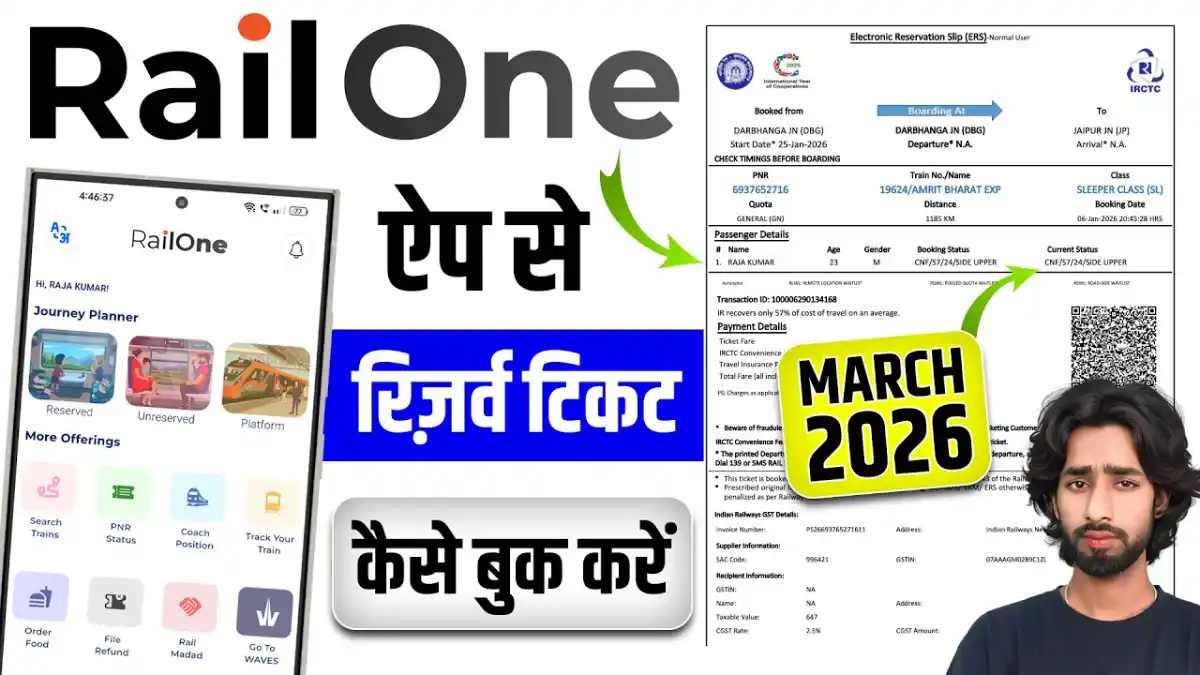
इस आर्टिकल में जानिए RailOne App के जरिए Reserve Train Ticket Book करने का पूरा स्टेप-बाय-स्टेप प्रोसेस। इसमें बताया गया है कि कैसे स्टेशन चुनें, तारीख और क्लास सेलेक्ट करें, सीट उपलब्धता देखें और आसानी से UPI से पेमेंट करके कन्फर्म टिकट प्राप्त करें। साथ ही PNR नंबर, कोच और सीट डिटेल चेक करने, टिकट PDF/इमेज में सेव करने और यात्रा के दौरान TTE को ऑनलाइन टिकट दिखाने की पूरी जानकारी दी गई है। 🚆📱
RailOne App से Reserve Confirm Train Ticket Booking करने का आसान तरीका
दोस्तों अगर आप भी RailOne App की मदद से अब घर बैठे आसानी से रिजर्व ट्रेन टिकट बुक किया जा सकता है। इस गाइड में स्टेशन सेलेक्ट करने, यात्रा की तारीख चुनने, ट्रेन और क्लास चेक करने से लेकर पैसेंजर डिटेल भरने और UPI से सुरक्षित पेमेंट करने तक का पूरा प्रोसेस बताया गया है। साथ ही टिकट कन्फर्म होने के बाद PNR, कोच और सीट नंबर कैसे देखें तथा टिकट को मोबाइल में सेव करके यात्रा के समय TTE को कैसे दिखाएं, यह भी समझाया गया है।
How to Book Reservation Train Tickets on Rail One Application
नमस्कार दोस्तों, आज के इस आर्टिकल में हम सीखने वाले हैं इंडियन रेलवे के नए सुपर एप्लीकेशन, यानी कि रेल वन एप्लीकेशन से रिजर्व क्लास के अंदर ट्रेन टिकट बुकिंग करने का पूरा प्रोसेस। मैं लाइव आपको दिखाऊंगा कि कैसे टिकट बुक करना है और बुकिंग के तुरंत बाद आपको PNR नंबर, कोच नंबर, और सीट नंबर सब कुछ दिखाई देगा।
साथ ही, हम यह भी सीखेंगे कि बुकिंग के बाद टिकट को PDF या इमेज के रूप में कैसे सेव करें और जब टीटीई आए, तो ऑनलाइन टिकट कैसे दिखाएं। अगर आप पहली बार रेल वन एप्लीकेशन पर रिजर्व टिकट बुकिंग कर रहे हैं, तो इस आर्टिकल को पढ़ने के बाद आप बिलकुल सही तरीके से टिकट बुक कर पाएंगे और किसी भी प्रकार की एरर देखने को नहीं मिलेगी।
Step 1: RailOne App डाउनलोड और अपडेट करें
सबसे पहले आपको अपने मोबाइल में Google Play Store से RailOne App डाउनलोड करना होगा।
- अगर ऐप पहले से इंस्टॉल है तो उसे अपडेट कर लें।
- ऐप ओपन करने के बाद आपको लॉगिन करना होगा।
Step 2: RailOne App में Login कैसे करें
RailOne App में लॉगिन करने के लिए आपको तीन ऑप्शन मिलते हैं।
- UTS Account से Login: अगर आपके पास पहले से UTS on Mobile का अकाउंट था, तो उसी से लॉगिन कर सकते हैं।
- Rail Connect Account से Login: आप अपने IRCTC Rail Connect अकाउंट का उपयोग करके भी लॉगिन कर सकते हैं।
- New User Registration: अगर आपके पास कोई अकाउंट नहीं है, तो आपको नया अकाउंट बनाना होगा।
लॉगिन करने के बाद आप सीधे ऐप के Home Page पर पहुंच जाएंगे।
Step 3: Journey Planner में Reservation विकल्प चुनें
होम पेज पर आपको Journey Planner में तीन विकल्प दिखाई देंगे:
- Reserved Ticket
- Unreserved Ticket
- Platform Ticket
कन्फर्म सीट के लिए आपको Reserved विकल्प पर क्लिक करना होगा।
Step 4: From और To स्टेशन चुनें
अब आपको अपनी यात्रा की जानकारी भरनी होगी।
- From Station: जहां से यात्रा शुरू करनी है
- To Station: जहां तक यात्रा करनी है
उदाहरण के लिए:
- Patna
- Muzaffarpur
Step 5: यात्रा की तारीख चुनें
अब आपको अपनी यात्रा की तारीख सेलेक्ट करनी होगी।
- आप 60 दिन पहले तक ट्रेन टिकट बुक कर सकते हैं।
- कैलेंडर से अपनी पसंद की तारीख चुनें।
Step 6: Class और Quota सेलेक्ट करें
यहां आपको टिकट से संबंधित विकल्प मिलेंगे:
- Class: All रहने दें
- Quota: General
अगर आप Tatkal, Senior Citizen या Ladies Quota में टिकट बुक करना चाहते हैं तो यहां से बदल सकते हैं। इसके बाद Search पर क्लिक करें।
Step 7: ट्रेन और सीट Availability चेक करें
अब आपके सामने सभी उपलब्ध ट्रेन की लिस्ट दिखाई देगी।
ट्रेन चुनते समय इन दो बातों का ध्यान रखें:
- 1️⃣ ट्रेन का Departure Time
- 2️⃣ ट्रेन का Arrival Time
इसके बाद Availability पर क्लिक करके सीट चेक करें। उदाहरण के लिए:
| Class | किराया | उपलब्ध सीट |
| Sleeper | ₹165 | 350 |
| 3AC | ₹535 | 95 |
| 2AC | ₹750 | 37 |
अपनी पसंद के अनुसार क्लास सेलेक्ट करें।
Step 8: Passenger Details भरें
अब आपको यात्री की जानकारी भरनी होगी।
यहां आपको यह जानकारी देनी होगी:
- नाम
- उम्र
- जेंडर
- देश
- बर्थ प्रेफरेंस (Lower / Upper / No Preference)
अगर आप Lower Berth चाहते हैं तो उसे सेलेक्ट कर सकते हैं। इसके बाद Add Passenger पर क्लिक करें।
Step 9: Journey Details Review करें
अब आपको Review Journey Details पर क्लिक करना होगा। इसके बाद:
- Captcha भरें
- Book Now पर क्लिक करें
Step 10: Payment करें
अब आपको पेमेंट का विकल्प दिखाई देगा। पेमेंट के लिए यह ऑप्शन मिलेंगे:
- R Wallet
- UPI Payment
आप आसानी से BHIM या किसी भी UPI ऐप से पेमेंट कर सकते हैं। अभी RailOne App पर BHIM UPI से पेमेंट करने पर ₹20 तक कैशबैक भी मिल सकता है।
Step 11: Ticket Confirmation और PNR Details
पेमेंट सफल होने के बाद आपका टिकट तुरंत बुक हो जाएगा। अब आपको यह जानकारी दिखाई देगी:
- PNR Number
- Passenger Name
- Coach Number
- Seat Number
उदाहरण:
- Coach Number: G20
- Seat Number: 45
RailOne Ticket को PDF या Image में कैसे सेव करें
टिकट बुक होने के बाद आप:
- टिकट को PDF में डाउनलोड कर सकते हैं
- इमेज के रूप में सेव कर सकते हैं
- दोस्तों या परिवार के साथ शेयर भी कर सकते हैं
यात्रा के दौरान TTE को टिकट कैसे दिखाएं
अगर आपके पास प्रिंटेड टिकट नहीं है, तो भी कोई समस्या नहीं है।
आप:
- RailOne App में टिकट खोलकर
- या फोन में सेव PDF / Screenshot दिखाकर TTE को टिकट दिखा सकते हैं।
निष्कर्ष
इस तरह आप आसानी से RailOne App की मदद से घर बैठे रिजर्व ट्रेन टिकट बुक कर सकते हैं। इस आर्टिकल में हमने टिकट बुकिंग से लेकर PNR चेक करने और टिकट सेव करने तक का पूरा प्रोसेस आसान भाषा में समझाया है। अगर यह जानकारी आपको उपयोगी लगी हो, तो इसे अपने दोस्तों के साथ जरूर शेयर करें। 🚆